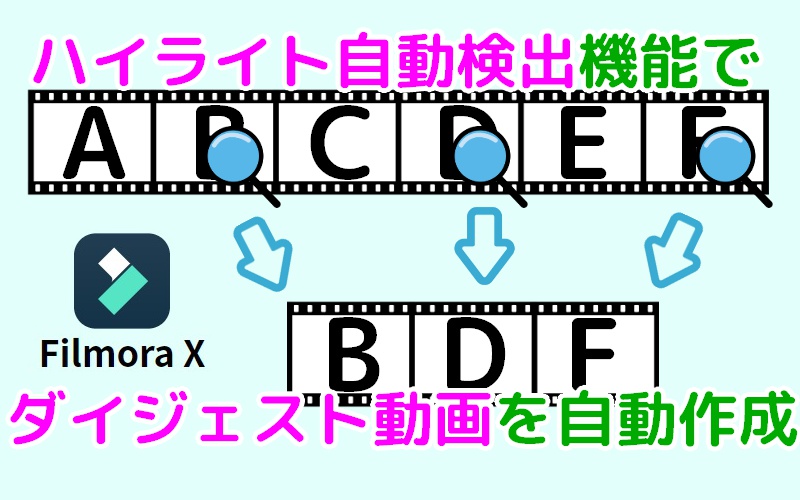

Filmora(フィモーラ)に「ハイライト自動検出」なる機能が追加されたようです。
どんな機能かというと、動画のダイジェストを自動的に抽出してくれるらしい。
これを使えば、TikTok用の15秒動画も、YouTube Shorts用の60秒動画も自動で作成してくれるので、かなり時間の短縮になる!…のか??
 ちーまどパパ
自動で良い感じのハイライト動画を作れるものだろうか?
というわけで、Filmoraのハイライト自動検出機能の精度を調べるため、実際に使ってみました!
今回、テストで使う動画は、娘の動画をアップしている「スマイリーチャンネル」というYouTubeチャンネルの中から一つ使いたいと思います。
この動画の長さは19分36秒。
ここから「ハイライト自動検出」機能を使うとどんな動画が作成されるのか。
気になる方はぜひこのまま読み進めてください!
- Filmoraの「ハイライト自動検出」機能の使い方
- ハイライト自動検出を使うとどんな動画が作成されるのか
ハイライト自動検出の使い方
ハイライト自動検出を使って動画のハイライト(ダイジェスト)を抽出するには、大きく2つのパターンがあります。
1つが既に完成している動画からハイライト(ダイジェスト)を抽出するパターン。
もう1つが編集した動画を書き出しする時にハイライト(ダイジェスト)も併せて抽出して書き出すパターンです。
それぞれの流れに沿って、使い方を解説します。
1.既にある動画からハイライト(ダイジェスト)を抽出する方法
単純に動画からハイライト(ダイジェスト)を抽出する方法です。
ここで言う「既にある動画」とは、動画ファイルとして書き出しをしてある動画を指します。
1-1.ハイライト自動検出を使いたい動画をアップロード
まずはFilmoraを起動し、メディアタブからハイライト(ダイジェスト)を抽出したい動画をインポートします。
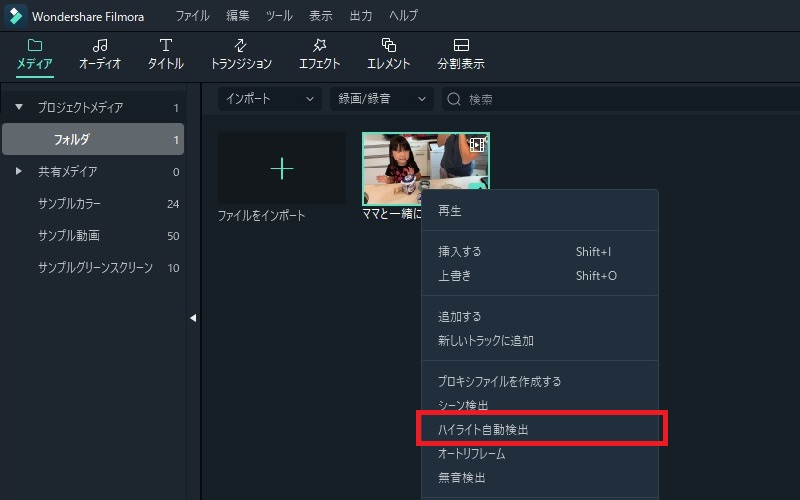
1-2.右クリックで「ハイライト自動検出」を選択
アップロードした動画を右クリックすると「ハイライト自動検出」という選択肢が出てくるので、クリックします。
1-3.ハイライト(ダイジェスト)の長さを選択する
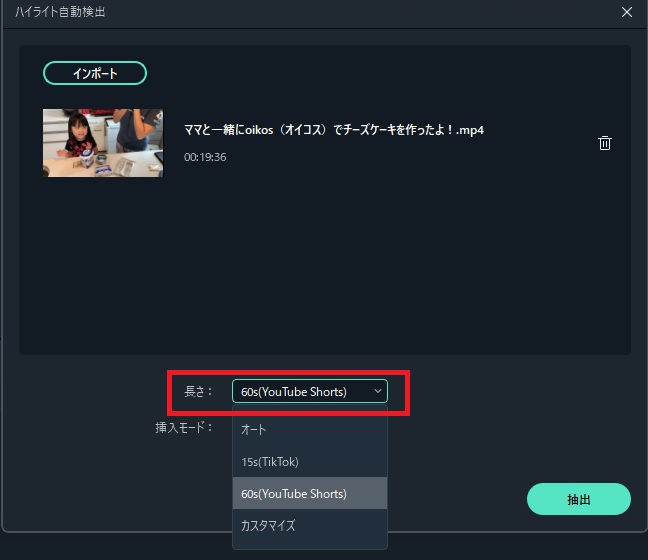
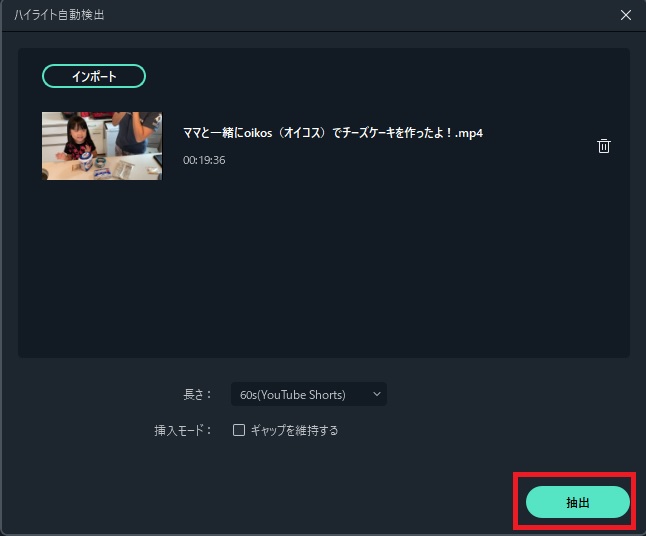
「ハイライト自動検出」をクリックすると、下記のようなポップアップが表示されます。
ここで、「長さ」をクリックすると以下の4つの選択肢が出ます。
- オート=Filmoraが動画の長さから自動でハイライト(ダイジェスト)の長さを決めます
- 15s(TikTok)=TikTok用に15秒の長さのハイライト(ダイジェスト)が作成されます
- 60s(YouTube Shorts)=YouTube Shorts用に60秒の長さのハイライト(ダイジェスト)が作成されます
- カスタマイズ=好きな長さのハイライト(ダイジェスト)を作成できます
今回は、60s(YouTube Shorts)でハイライト(ダイジェスト)を抽出してみます。
1-4.「抽出」をクリックでハイライト(ダイジェスト)がタイムラインに作成される
設定ができたので「抽出」を押してみます。
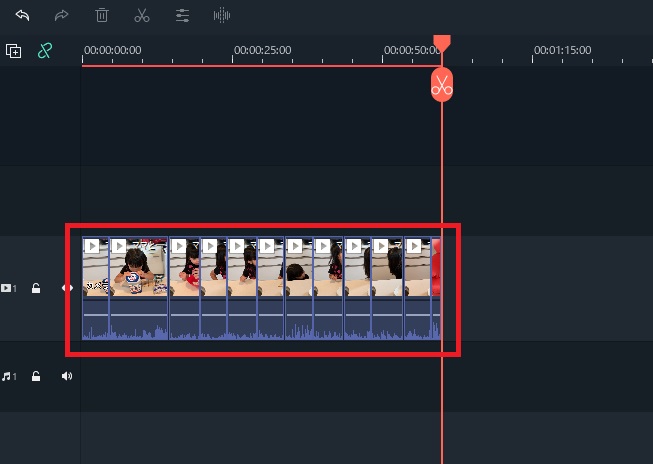
すると下記のようにタイムラインに60秒のハイライト(ダイジェスト)が作成されました。
抽出に掛かった時間はおよそ7分程でした。
1-5.動画をエクスポート(書き出し)する
ここまで手順を済ませたら、最後に動画を書き出して完了です。
動画の書き出し方法は別の記事で解説していますので、もしやり方が分からない方がいたらぜひそちらをご覧ください。
さてさて、問題はこの「ハイライト自動検出」で作成された動画が果たしてどの程度のクオリティなのかということですが、それは皆さんの目で見てご判断いただきたいと思います。
今回Filmoraの「ハイライト自動検出」機能で作成した60秒のハイライト(ダイジェスト)動画は下記になります。
ぜひ冒頭に掲載した元の動画と見比べていただけると嬉しく思います。
1-6.挿入モードの「ギャップを維持する」にチェックを入れてしまうと面倒なことになる
「既にある動画からハイライト(ダイジェスト)を抽出する方法」の手順で、長さを選ぶ項目の下に「挿入モード:ギャップを維持する」というチェック項目があります。
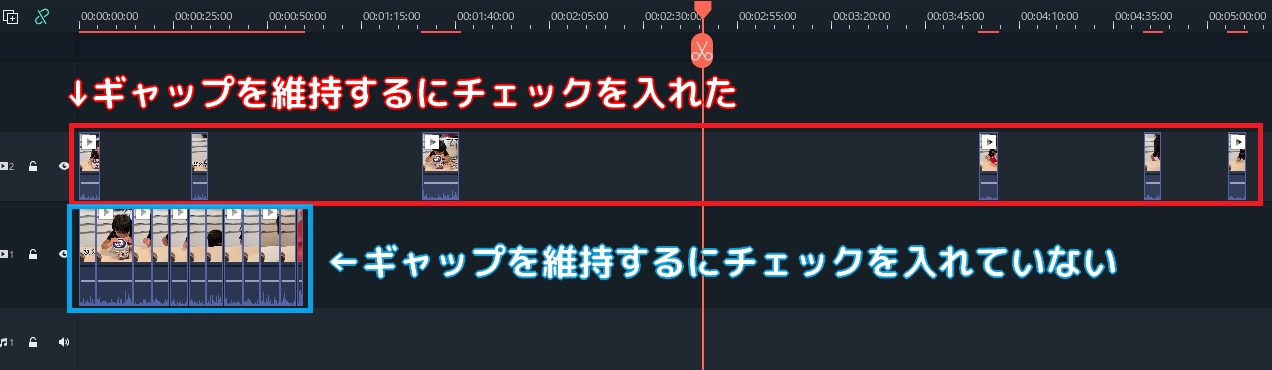
ここにチェックを入れてしまうと、作成されたハイライト(ダイジェスト)動画が繋がった1本の動画としてではなく、抽出されたシーンが元の位置のまま抽出されるという事態になります。
文章で説明しても上手く伝わらないかと思いますので、下記に実際に抽出した画面を掲載します。
かがでしょうか。伝わりますか?
下段の青枠は「ギャップを維持する」にチェックを入れていない場合の抽出結果です。繋がった1本の動画になっていますね。
一方、上段の赤枠は「ギャップを維持する」にチェックを入れた結果です。抽出されたシーンが元の位置のままですね。これをこのまま書き出すと、隙間の部分は何も映らない真っ暗な画面になってしまいます。
なのでハイライト自動検出を使う時は「ギャップを維持する」にチェックは入れないようにしましょう。
僕はまだチェックを入れた時の使い道を見つけていません…。
2.編集した動画を書き出しする時にハイライト(ダイジェスト)も併せて書き出す方法
続いて、編集を終えた動画を書き出す時に併せてハイライト(ダイジェスト)動画も抽出する方法です。
今回の元となる動画の編集ファイルを開き、実際に書き出すところから順を追って説明したいと思います。
ちなみに編集画面は下記のようになっています。
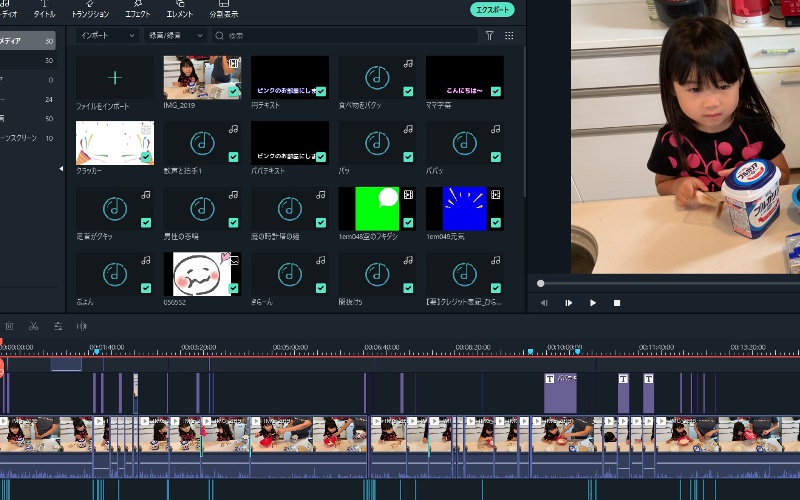
2-1.通常の書き出しと同じように「エクスポート」をクリック
まずは普段の書き出しと同じようにFilmoraの編集画面から「出力」または「エクスポート」を押します。
やり方が分からない方は前項でも紹介している別記事で書き出し方法について解説していますので参考にしてください。
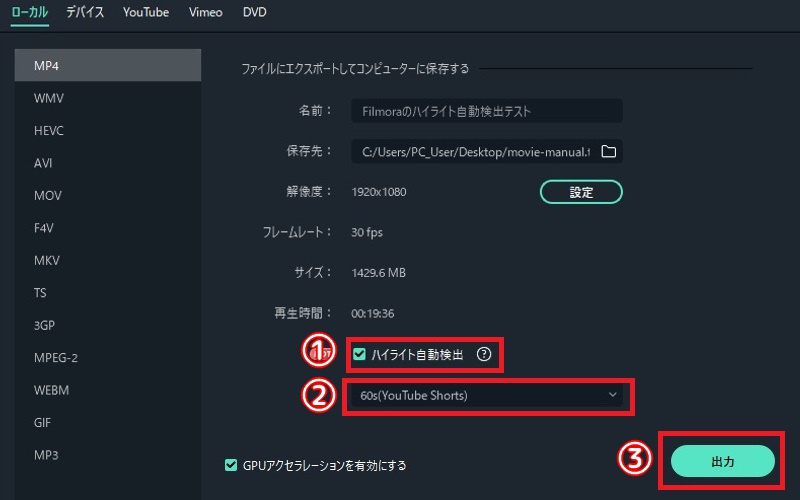
2-2.「ハイライト自動検出」にチェックを入れる
下記の書き出し設定画面が開いたら、
- 「ハイライト自動検出」にチェックを入れる。※デフォルトではチェックが入っていません。
- 作成するハイライト(ダイジェスト)動画の長さを選ぶ
- 「出力」を押して動画を書き出す
の手順で選択していきます。
2-3.出力を押すとフルの長さの動画とハイライト(ダイジェスト)動画が作成される
設定ができたら最後に「出力」を押すと、通常通りの編集したフルの長さの動画と指定した長さのハイライト(ダイジェスト)動画が指定したフォルダに作成されます。
作成されたハイライト(ダイジェスト)動画のファイル名には「highlight」という文字が入っています。
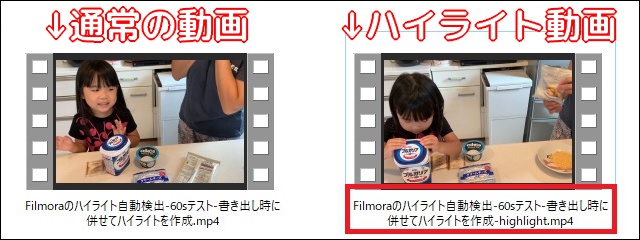
ちなみに、
- 既に完成している動画からハイライト(ダイジェスト)を抽出するパターン
- 編集した動画を書き出しする時にハイライト(ダイジェスト)も併せて抽出して書き出すパターン
のどちらも同じ内容のハイライト(ダイジェスト)動画が作成されました。
Filmoraのハイライト自動検出機能でTikTok用の15秒動画を自動生成
おまけ的な内容になりますが、TikTok用の15秒動画も自動生成してみました。
元の動画は同じですので比較して見れるかと思います。
下記が実際に自動作成した15秒のハイライト(ダイジェスト)動画になります。
僕はYouTube用の60秒のハイライト(ダイジェスト)動画の内容から、さらに15秒分の内容が抽出されるのかと思っていました。
しかし、実際にはYouTube用の60秒の動画とTikTok用の15秒の動画では、別の内容が抽出された動画になりました。
ハイライト自動検出機能の長さを「オート」にすると何秒のハイライト(ダイジェスト)になるのか?
こちらもおまけになります。
Filmoraのハイライト自動検出機能では、ハイライト(ダイジェスト)動画の長さを自分で指定できるカスタマイズ機能があります。
逆に、Filmoraが元の動画から長さも自動で算出して作成してくれる「オート」機能もあります。
そこで、オート機能を使うと何秒くらいの長さのハイライト(ダイジェスト)動画が作成されるのか試してみました。
結果1:元の動画が19分36秒の場合→6分16秒のハイライト(ダイジェスト)になった
結果2:元の動画が8分43秒の場合→3分33秒のハイライト(ダイジェスト)になった
元の動画↓
ちーまどパパこちらの元の動画の冒頭にダイジェストが入っていますが、これは僕が手動でつけたダイジェストです。
検証:元の動画の何%がハイライト(ダイジェスト)されたのか?
元の動画が19分36秒で6分16秒のハイライト(ダイジェスト)が作成されたので、秒数に直すと1,176秒の動画から376秒の動画が作成されたということになります。
計算式にすると、376÷1,176=約0.32=32%ですね。
同じように、元が8分43秒の動画では3分33秒のハイライト(ダイジェスト)が作成されたので、計算式にすると、213÷523=約0.41=41%ですね。
2つの動画でハイライト自動検出の長さを「オート」した結果、法則性は見つけられませんでした…。
もっと多くの動画でテストすれば法則性が見つかるのかな?
でもこれ以上テストするほどのメリットを感じないのでここまでとします。
計算式が間違っている場合などはコメントで教えていただけると嬉しいです。
まとめ:ハイライト自動検出で作成された動画の感想
実際にFilmoraのハイライト自動検出機能で、いくつかのパターンのハイライト(ダイジェスト)動画を作成しましたが、僕の感想としてはこれは使えないの一言です。
ハイライト(ダイジェスト)は視聴者に動画を最後まで見てもらうために、動画の内容から視聴者を惹きつけるシーンをピックアップして作成するべきものです。
しかし、ハイライト自動検出ではそういったシーンが全くと言っていいほど抽出されていませんでした。
これではハイライト(ダイジェスト)としての効果は期待できないかと思いました。
(※あくまで僕の主観です)
最後まで読んでいただきありがとうございます。
よければ別の記事もぜひご覧ください。
コメント